










Bước 1: Cấu hình thời gian hệ thống
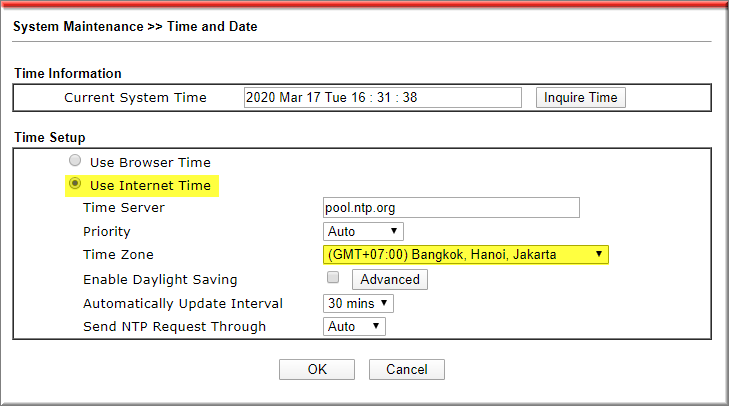
Truy cập System Maintenance >> Time and Date, kiểm tra và thiết lập múi giờ phù hợp với Việt Nam (GMT+7).
Bước 2: Tạo lịch tự động khởi động lại Router (Schedule)
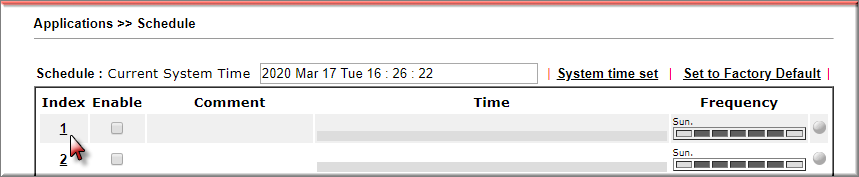
Truy cập Application >> Schedule, chọn một Index chưa sử dụng, ví dụ Index 1.
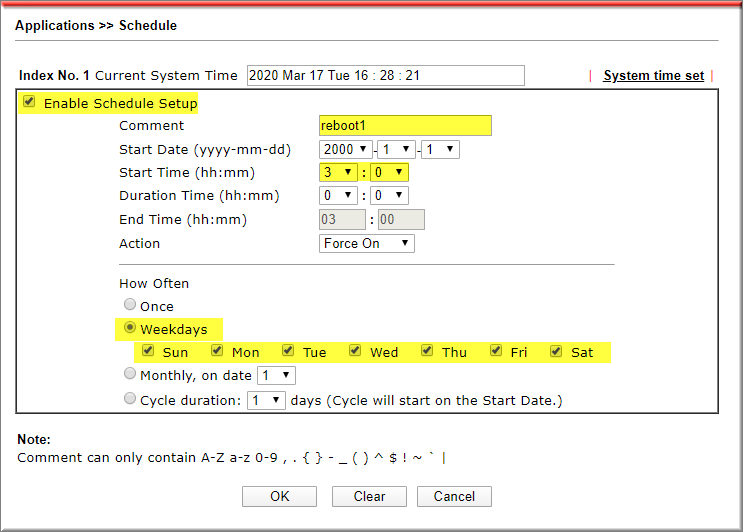
Thiết lập các thông số như sau:
- Enable Schedule Setup: Đánh dấu chọn để kích hoạt lịch.
- Comment: Đặt tên Profile, ví dụ Reboot1.
- Start Time: Thiết lập thời điểm thực hiện khởi động lại Router, ví dụ 03:00 sáng.
- How Often: Lựa chọn các ngày trong tuần sẽ thực hiện khởi động lại Router.
- Nhấn OK để lưu cấu hình.
Bước 3: Cấu hình Smart Action
Truy cập Application >> Smart Action, tạo một Profile mới và thiết lập các thông số sau:
- Enable: Đánh dấu chọn để kích hoạt Profile.
- Comment: Đặt tên Profile.
- Event Category: Chọn System.
- Event Type: Chọn Schedule và lựa chọn Schedule Profile đã tạo ở Bước 2.
- Action Category: Chọn System.
- Action Type: Chọn Command Line Interface.
Nhập câu lệnh khởi động lại Router như sau:
sys reboot
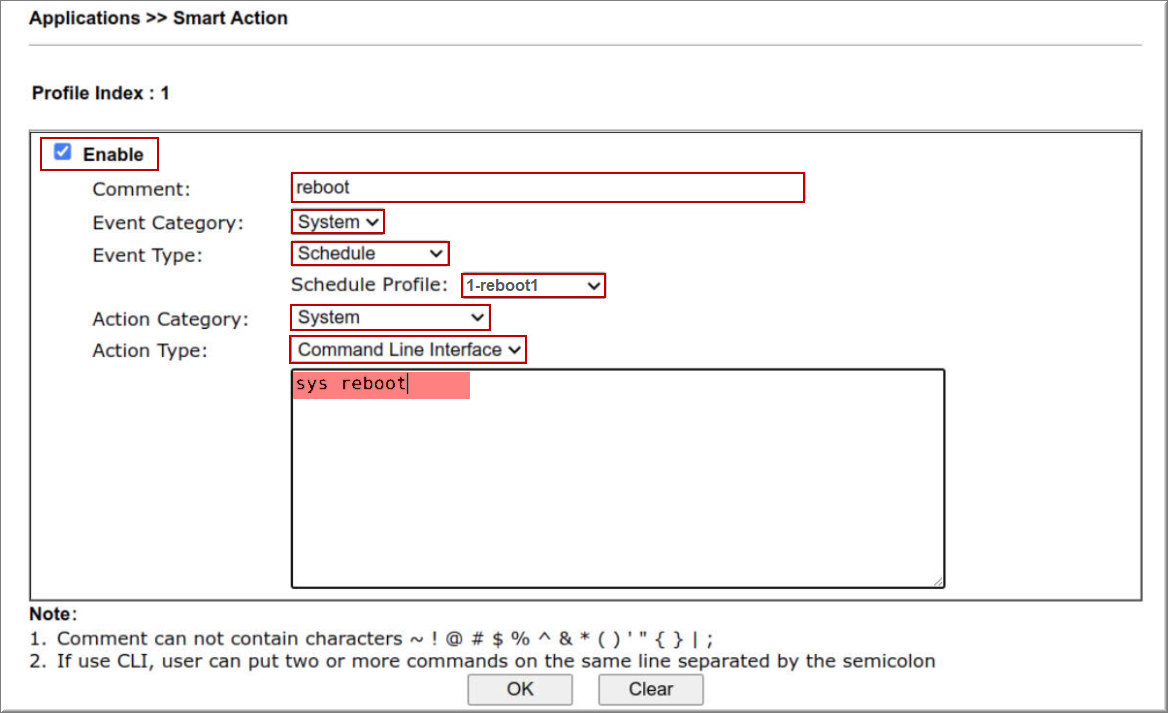
Nhấn OK để lưu và áp dụng cấu hình.
Sau khi hoàn tất cấu hình, Smart Action sẽ tự động thực hiện lệnh khởi động lại Router theo lịch đã thiết lập.
Lưu ý: Quá trình khởi động lại Router sẽ làm gián đoạn kết nối mạng tạm thời. Vì vậy, nên lựa chọn thời điểm ngoài giờ làm việc để hạn chế ảnh hưởng đến hoạt động của hệ thống.